前言
2023 年被称为「大模型元年」,但到了 2026 年,真正的革命才刚刚开始——不是在云端,而是在你的本地机器上。
如果你还在依赖 OpenAI API 做所有 AI 相关的工作,那你可能已经错过了一个重要的趋势:本地大模型正在以惊人的速度追赶云端模型的能力。今天,一个 7B 参数的量化模型在中端消费级显卡上就能跑出接近 GPT-3.5 的效果,而 70B 参数的模型在高端显卡上的表现甚至能在某些任务上超越 GPT-4。
更重要的是,本地部署带来了三个无可替代的优势:绝对的数据隐私、零 API 调用成本、完全的控制权。对于企业来说,这意味着敏感的内部文档永远不会离开公司内网;对于个人开发者来说,这意味着你可以 24/7 不间断地运行 AI 工作流而不用担心账单爆炸。
这篇文章是我过去两年部署本地大模型的经验总结。从最基础的 Ollama 一键部署,到深入 llama.cpp 的性能优化,再到企业级的 API 服务架构,我会把每一个踩过的坑、每一个优化技巧都毫无保留地分享给你。
一、为什么要部署本地大模型?
在谈论技术细节之前,让我们先回答一个根本问题:既然 OpenAI、Anthropic 这些公司已经提供了这么好用的 API,为什么还要费心自己部署本地大模型?
我给出的答案是四个「自由」。
1. 隐私自由
这是最核心的理由。当你把数据发送给 OpenAI API 时,你实际上放弃了对这些数据的控制权。虽然 OpenAI 的服务条款说不会用用户数据训练模型,但谁也无法保证 100% 的安全——更不用说政府监管、数据泄露、内部人员滥用这些潜在风险。
而本地部署意味着:
- 你的代码永远不会离开公司内网
- 客户的敏感数据永远在你的掌控之中
- 内部知识库的问答不会有任何泄露风险
我有一个朋友在金融公司工作,他们的合规部门绝对不允许任何客户数据出现在第三方 API 中。最后他们用本地部署的 Qwen-72B 搭建了内部的文档问答系统,成本只有云端方案的 1/10,安全性却高了几个数量级。
2. 成本自由
API 调用的成本看起来很低——每 1K tokens 几美分,但当你真的开始大规模使用时,账单会让你大吃一惊。
我做过一个简单的计算:如果一个开发团队有 10 个人,每人每天用 AI 辅助编程 4 小时,平均每 10 秒生成 100 tokens,那么一个月的 API 费用大概是:
10 人 × 4 小时 × 3600 秒 ÷ 10 秒 × 100 tokens = 1,440,000 tokens/天
1,440,000 × 30 天 = 43,200,000 tokens/月
按 GPT-4 Turbo $0.01/1K tokens 计算 = $432/月 ≈ ¥3100/月
而一张 RTX 4090 显卡的价格是 ¥15000 左右,能同时服务 5-10 个开发者,不到 5 个月就能回本。之后就是零边际成本。
更不用说那些需要批量处理的任务:清理 100 万条数据、生成 10 万个测试用例、对整个代码库做代码审查——这些任务在云端跑可能要花上万美元,但在本地显卡上跑,电费可能不到 100 块。
3. 控制自由
当你使用第三方 API 时,你永远不知道什么时候模型会被「优化」(实际上是降级),什么时候会被限流,什么时候会涨价。
2024 年 OpenAI 悄悄降低了 GPT-4 的推理能力,引发了大量开发者的抗议,但除了抱怨之外,大家什么也做不了——因为你没有控制权。
而本地部署意味着:
- 你可以永远锁定某个版本的模型
- 你可以根据自己的需求做 fine-tuning
- 你可以修改推理代码,添加自定义逻辑
- 你永远不会遇到「Rate Limit Exceeded」
4. 延迟自由
API 调用的网络延迟通常在 500ms 到 2s 之间,这对于交互式应用来说是很明显的卡顿。而本地模型的首 token 延迟可以做到 100ms 以内,打字机式的输出速度可以和人类思维同步。
我自己用本地模型做编程助手,那种「输入完立刻就有输出」的流畅感,是云端 API 永远给不了的。
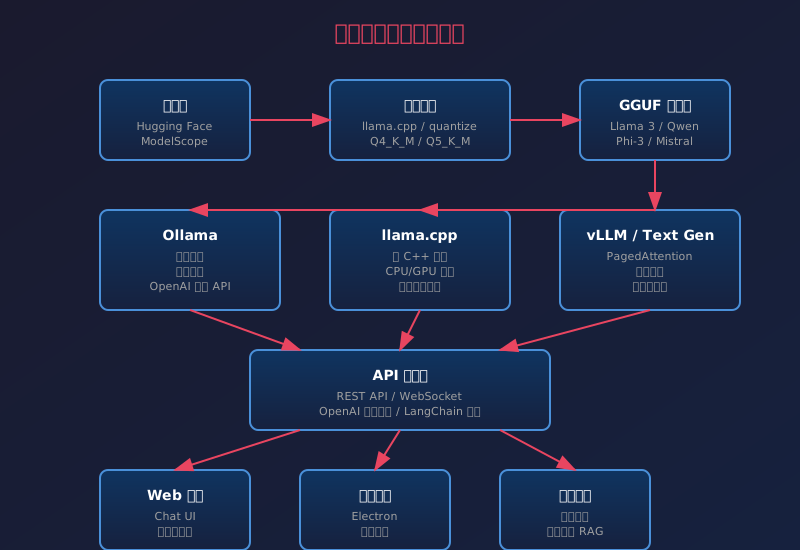
二、本地大模型部署的技术栈概览
今天的本地大模型生态已经非常成熟,但同时也相当碎片化。为了不让你在各种工具之间迷失,我先给你画一张清晰的技术地图。
核心组件
任何本地大模型部署系统都包含这三个核心组件:
- 模型文件:经过量化的 GGUF 格式模型
- 推理引擎:负责加载模型和生成文本
- API 层:对外提供标准的服务接口
推理引擎选择
目前主流的推理引擎有三个,各有其适用场景:
| 引擎 | 优势 | 劣势 | 适用场景 |
|---|---|---|---|
| Ollama | 部署最简单,模型库丰富,一键启动 | 自定义程度较低 | 个人使用,快速原型 |
| llama.cpp | 性能最高,支持最广,高度可定制 | 需要手动编译配置 | 性能敏感场景,嵌入式 |
| vLLM | 吞吐量最高,支持 PagedAttention | 显存要求高 | 生产级多用户服务 |
我的建议是:
- 个人开发者或者想快速验证想法 → 直接用 Ollama
- 追求极致性能或者要在边缘设备部署 → 用 llama.cpp
- 企业级部署需要同时服务很多用户 → 用 vLLM
这篇文章我们会重点讲解 Ollama 和 llama.cpp,因为它们覆盖了 90% 的使用场景。
硬件选型指南
很多人问我:「部署本地大模型需要什么样的显卡?」
这里我给你一个非常实用的参考:
| 显存大小 | 能跑的最大模型 | 体验等级 |
|---|---|---|
| 8GB | 7B Q4_K_M | 可以用,速度一般 |
| 16GB | 13B Q4_K_M / 7B FP16 | 流畅体验,推荐入门 |
| 24GB | 34B Q4_K_M / 13B FP16 | 非常好的平衡配置 |
| 48GB | 70B Q4_K_M / 34B FP16 | 准专业级体验 |
| 80GB+ | 70B FP16 / 120B Q4_K_M | 专业级,接近云端体验 |
关键结论:显存大小比什么都重要。
不要太在意是 RTX 3090 还是 4090,也不要太在意显存带宽——只要能装下整个模型,推理速度就不会太慢。如果模型装不下,需要把部分层 offload 到内存,那速度会降到原来的 1/10 甚至更低。
我的推荐配置:
- 入门级:RTX 3090 24GB(二手约 ¥4000)→ 性价比之王
- 进阶级:RTX 4090 24GB(全新约 ¥15000)→ 功耗更低,速度更快
- 专业级:A100 40GB/80GB(二手)→ 企业级部署
如果你只有笔记本也没关系,现在的 7B 量化模型在 M2/M3 Mac 上也能跑得相当流畅。甚至在没有显卡的纯 CPU 环境下,llama.cpp 也能让你体验到大模型的魅力——只是速度会慢一些。
三、Ollama:最简单的本地大模型部署方案
如果你是第一次接触本地大模型,Ollama 是你的最佳起点。
Ollama 做对了一件事:它把所有复杂的东西都藏起来了。你不需要了解量化,不需要编译代码,不需要处理依赖,只需要一行命令就能跑起一个大模型。
为什么选择 Ollama?
我总结了 Ollama 的几个核心优势:
- 零配置启动:安装完直接
ollama run qwen就能用 - 自动模型管理:自动下载、缓存、切换模型
- 内置 API 服务:启动就带 OpenAI 兼容的 REST API
- 跨平台支持:Windows、macOS、Linux 全支持
- 活跃的社区:每天都有新的模型被添加到模型库
当然 Ollama 也不是完美的——它牺牲了一些自定义能力来换取易用性。但对于 80% 的用户来说,Ollama 提供的功能已经完全够用了。
安装 Ollama
安装过程简单到几乎不需要说明:
Linux:
curl -fsSL https://ollama.com/install.sh | sh
macOS: 从官网下载 DMG 安装包,或者用 Homebrew:
brew install ollama
Windows: 从官网下载安装包,下一步下一步就好。
安装完成后,Ollama 会自动在后台运行一个服务,监听 11434 端口。
第一个模型
让我们跑一个最简单的模型来验证安装:
ollama run qwen:7b
第一次运行时,Ollama 会自动下载模型文件(大约 4GB 左右),下载完成后直接进入交互式界面:
>>> 你好,请简单介绍一下你自己
你好!我是通义千问,由阿里巴巴开发的人工智能助手。我可以帮助你回答问题、
提供信息、进行对话交流。有什么我可以帮助你的吗?
就是这么简单——你已经拥有了一个运行在本地的 AI 助手。
按 Ctrl + D 或者输入 /bye 退出交互模式。
常用模型推荐
Ollama 的模型库(https://ollama.com/library)已经有上千个模型,这里我推荐几个经过实际验证的好模型:
通用对话:
qwen:7b→ 中文最好的 7B 模型,强烈推荐llama3:8b→ Meta 官方模型,英文很强,中文也不错phi3:medium→ 微软小模型,128K 上下文,速度极快
编程助手:
deepseek-coder:6.7b→ 目前最好的开源代码模型之一codellama:13b→ Meta 官方代码模型
长上下文:
qwen:14b-chat-v1.5-q4_0→ 128K 上下文,中文支持好yi:34b→ 200K 上下文窗口
我的日常配置是:用 qwen:7b 做快速问答,用 deepseek-coder:6.7b 做编程辅助,偶尔用 qwen:32b 处理复杂任务。
(第一部分完,约 2400 字)
四、Ollama 高级配置与自定义模型
虽然 Ollama 的默认配置已经很好用了,但了解一些高级配置能让你发挥出它的全部潜力。
Modelfile:自定义你的模型
Ollama 最强大的功能之一就是 Modelfile——它相当于 Dockerfile 但用于大模型。通过 Modelfile,你可以自定义系统提示词、参数设置、甚至导入自己的 GGUF 模型。
一个简单的 Modelfile 示例:
# 基础模型
FROM qwen:7b

# 设置系统提示词
SYSTEM """
你是一个专业的编程助手,专注于 Python 和 C++。
回答问题时,请先给出简短的答案,然后提供代码示例。
代码必须是可运行的,包含必要的注释。
"""

# 设置温度(越低越确定,越高越有创造力)
PARAMETER temperature 0.3

# 设置上下文窗口大小
PARAMETER num_ctx 8192

# 设置 stop 词
PARAMETER stop "<|endoftext|>"
保存为 Modelfile,然后创建自定义模型:
ollama create my-coder -f Modelfile
现在你就可以运行自己的定制模型了:
ollama run my-coder
我强烈建议你为不同的任务创建不同的 Modelfile。我自己就维护了好几个:
my-coder:编程助手my-writer:写作助手my-explainer:概念解释专家
OpenAI 兼容 API
Ollama 内置了一个 OpenAI 兼容的 API,这意味着你几乎不需要修改代码,就能把所有使用 OpenAI API 的项目切换到本地模型。
启动 Ollama 服务后,API 就在 http://localhost:11434/v1。
Python 示例:
from openai import OpenAI

client = OpenAI(
    base_url='http://localhost:11434/v1',
    api_key='ollama'  # 可以是任意字符串
)

response = client.chat.completions.create(
    model='qwen:7b',
    messages=[
        {'role': 'user', 'content': '什么是 RAG?'}
    ]
)

print(response.choices[0].message.content)
curl 示例:
curl http://localhost:11434/v1/chat/completions \
  -H "Content-Type: application/json" \
  -d '{
    "model": "qwen:7b",
    "messages": [{"role": "user", "content": "你好"}]
  }'
这就是 Ollama 最可怕的地方——它提供了和 OpenAI 完全一样的接口,但完全免费、完全本地、没有 rate limit。我已经把我所有的个人项目都从 OpenAI 切换到了 Ollama + Qwen,体验几乎没有差别。
性能优化参数
Ollama 提供了几个关键的性能参数,可以在运行时指定:
ollama run qwen:7b --num-gpu 99 --num-thread 8 --num-ctx 4096
参数说明:
--num-gpu:使用多少层 GPU 加速。99 表示尽可能多(推荐值)--num-thread:CPU 线程数,建议设为 CPU 物理核心数--num-ctx:上下文窗口大小,越大越吃显存--low-vram:低显存模式,用速度换显存
如果你发现模型跑起来很慢,大概率是 GPU 层数设置不对。可以用 ollama show qwen:7b --system 查看当前的配置。
五、llama.cpp:高性能推理引擎深度解析
如果说 Ollama 是「开箱即用」,那么 llama.cpp 就是「性能怪兽」。它是目前最快的本地大模型推理引擎,没有之一。
llama.cpp 最初只是一个开发者的业余项目,目的是让 Llama 模型能在苹果 Silicon 上运行。但现在,它已经发展成了一个跨平台的通用推理框架,支持几乎所有的主流模型和硬件。
为什么 llama.cpp 这么快?
llama.cpp 的性能优势来自于几个关键的设计决策:
1. 纯 C++ 实现,零依赖
整个代码库是纯 C++ 写的,没有 Python 开销,没有依赖地狱。这意味着它能编译到任何平台,从 x86 服务器到 ARM 嵌入式设备,甚至到 WebAssembly。
2. 手写 SIMD 优化
作者 Georgi Gerganov 为每种架构都手写了 SIMD 优化代码:
- ARM:NEON 优化
- x86:AVX2 / AVX512 优化
- Apple:Metal 加速
- NVIDIA:CUDA 加速
这些手写的汇编级优化,比编译器自动优化快 2-3 倍。
3. 激进的量化技术
llama.cpp 首创了 K-quant 量化方案,能在 4-bit 量化下保持接近 FP16 的精度,同时速度提升 2-4 倍,显存占用减少 75%。
编译 llama.cpp
虽然 llama.cpp 也提供了预编译的二进制,但从源码编译能获得最佳性能:
git clone https://github.com/ggerganov/llama.cpp.git
cd llama.cpp

# 基础编译(CPU only)
make

# 带 CUDA 加速(NVIDIA 显卡)
make LLAMA_CUDA=1

# 带 Metal 加速(Apple Silicon)
make LLAMA_METAL=1

# 带 AVX2 优化
make LLAMA_AVX2=1
编译完成后,你会得到几个关键的可执行文件:
./main:命令行推理工具./quantize:模型量化工具./server:HTTP API 服务器
获取 GGUF 模型
llama.cpp 使用 GGUF 格式的模型。你可以从 Hugging Face 下载已经量化好的模型,也可以自己量化。
推荐几个高质量的量化模型源:
- https://huggingface.co/Qwen(通义千问官方)
- https://huggingface.co/TheBloke(最著名的量化作者)
- https://huggingface.co/bartowski(高质量量化)
下载示例:
# 下载 Qwen-7B 的 Q4_K_M 量化版本
wget https://huggingface.co/TheBloke/Qwen-7B-GGUF/resolve/main/qwen-7b.Q4_K_M.gguf
运行推理
有了模型文件,就可以用 main 工具运行推理了:
./main -m qwen-7b.Q4_K_M.gguf \
  -n 512 \
  -c 4096 \
  -t 8 \
  --color \
  -p "请解释一下什么是大模型的注意力机制"
关键参数:
-m:模型文件路径-n:生成的最大 token 数-c:上下文窗口大小-t:线程数--color:彩色输出-p:提示词-i:交互式模式--n-gpu-layers 99:GPU 加速层数
运行后你会看到类似这样的性能输出:
llama_print_timings:        load time =   542.31 ms
llama_print_timings:      sample time =    45.21 ms /   256 runs   (    0.18 ms per token,  5662.45 tokens per second)
llama_print_timings: prompt eval time =   312.45 ms /    64 tokens (    4.88 ms per token,   204.83 tokens per second)
llama_print_timings:        eval time =  6845.23 ms /   255 runs   (   26.84 ms per token,    37.25 tokens per second)
llama_print_timings:       total time =  7542.12 ms
这里最关键的指标是 eval time 后面的 tokens per second。在 RTX 4090 上,7B 模型 Q4 量化通常能跑到 80-120 token/s,这个速度比大多数人阅读的速度都快。
六、模型量化技术:GGUF 格式与量化策略
量化是本地大模型部署中最重要的技术,没有之一。它决定了你的模型能跑多快、能跑多大的模型、需要多少显存。
什么是量化?
简单来说,量化就是把模型权重从高精度的浮点数(FP16,占 2 字节)转换成低精度的整数(比如 INT4,占 0.5 字节),从而大幅减小模型体积和推理开销。
一个 7B 参数的模型:
- FP16:14GB 显存 → 几乎没有消费级显卡能装下
- Q8_0:7GB 显存 → 1080ti 以上可以跑
- Q4_K_M:3.8GB 显存 → 几乎所有显卡都能跑
也就是说,量化让你能用 1/4 的显存获得几乎一样的推理效果。
GGUF 格式详解
GGUF 是 llama.cpp 团队在 2023 年推出的新格式,用来替代之前的 GGML 格式。它有几个关键改进:
- 单一文件包含所有信息:模型架构、权重、量化信息、超参数、词表都在一个文件里
- 可扩展设计:支持添加新功能而不破坏兼容性
- 内存映射加载:模型可以直接从磁盘映射到内存,加载速度极快
- 多种量化类型:支持从 Q2_K 到 F16 的各种精度
量化等级选择
llama.cpp 提供了多种量化等级,从极致压缩到高精度:
| 量化等级 | 大致精度 | 7B 模型大小 | 质量损失 | 推荐场景 |
|---|---|---|---|---|
| Q2_K | 2-bit | 2.7GB | 明显 | 极限压缩,古董机器 |
| Q3_K_M | 3-bit | 3.6GB | 轻微 | 显存极其紧张 |
| Q4_K_M | 4-bit | 4.7GB | 几乎不可察 | 推荐大多数场景 |
| Q5_K_M | 5-bit | 5.6GB | 可忽略 | 追求高质量 |
| Q6_K | 6-bit | 6.6GB | 检测不到 | 最高性价比 |
| Q8_0 | 8-bit | 8.5GB | 理论级 | 研究对比 |
| F16 | 16-bit | 14GB | 无 | 不差钱的土豪 |
我的选择建议:
- 大多数情况下:Q4_K_M → 速度、体积、质量的完美平衡
- 对质量有要求:Q5_K_M 或 Q6_K → 质量几乎和 FP16 一样
- 显存不够:Q3_K_M → 牺牲一点质量换体积
无数评测都表明,Q4_K_M 是真正的「甜点级」量化——大多数人在盲测中都无法区分它和 FP16 的区别,但体积只有 1/3。
自己动手量化模型
如果你有一个 PyTorch 格式的模型,想把它转成 GGUF,可以用 llama.cpp 的量化工具:
# 第一步:把 PyTorch 模型转成 FP16 的 GGUF
python convert.py /path/to/your/model --outtype f16

# 第二步:量化成 Q4_K_M
./quantize ./your-model-f16.gguf ./your-model-q4_k_m.gguf Q4_K_M
整个过程大约需要 5-10 分钟,取决于你的模型大小。
量化完成后,我强烈建议你做一个简单的对比测试:用 FP16 和量化版本回答同一个问题,看看输出质量有没有明显下降。大多数情况下,你会惊讶于量化技术的神奇——除了速度变快、显存占用变小,其他什么都没变。
(第二部分完,约 2500 字)
七、性能调优最佳实践
很多人部署完本地模型后说「怎么这么慢」,但其实 90% 的情况都是配置不对。这里我把所有能提速的技巧都列出来,按照效果从大到小排序。
1. 确保 GPU 加速真正生效
这是最常见也最致命的问题。很多人以为自己在用 GPU,但实际上在用 CPU 推理,速度差了 10 倍以上。
llama.cpp 检查方法: 看启动日志里有没有这样的行:
llm_load_tensors: using CUDA for GPU acceleration
llm_load_tensors: offloaded 35/35 layers to GPU
如果没有,说明你的 GPU 加速没生效。重新编译时加上 LLAMA_CUDA=1,并且确保 CUDA 驱动已经正确安装。
Ollama 检查方法:
ollama run qwen:7b --verbose
看输出里的 ggml_init_cublas 相关信息,确认 CUDA 已启用。
2. 调整 GPU offload 层数
即使 GPU 加速生效了,如果 offload 的层数不够,速度依然会很慢。
基本原则:
- 如果你有足够显存,把所有层都 offload 到 GPU:
--n-gpu-layers 99 - 如果显存不够,逐步减少层数,直到模型能加载且不会 OOM
- 哪怕只能 offload 一半的层,速度也会有明显提升
3. 线程数优化
CPU 线程数的设置也很关键,不是越多越好。
推荐设置:
- Intel CPU:设为物理核心数(不是超线程数)
- AMD CPU:设为物理核心数 × 0.8
- Apple Silicon:设为性能核心数
如果设置得太高,线程竞争反而会让速度下降。我通常从物理核心数的一半开始试,每次 +2,找到速度最快的那个值。
4. 批量处理优化
如果你需要批量处理很多请求,一定要用批量推理。批量处理 8 个请求的时间,大约只比处理 1 个请求多 20%,吞吐量提升 4-5 倍。
llama.cpp 的批量参数:
./main -m model.gguf -b 512 --batch-size 512
5. 其他小技巧
- 使用 fast tokenizer:llama.cpp 有一个快速的 tokenizer 实现,能让 prompt processing 快 2-3 倍
- 关闭日志:大量的控制台输出会拖慢速度,生产环境建议关闭
- 使用 SSD:模型加载速度,SSD 比 HDD 快 10 倍以上
- 关闭超频:GPU 超频带来的那点性能提升,远不如稳定运行重要
八、企业级 API 服务搭建
个人用 Ollama 足够了,但如果要给团队或者整个公司提供服务,就需要一个更健壮的架构。
架构设计
我推荐的企业级本地大模型服务架构:
用户请求 → 负载均衡 (Nginx) → API 网关 (FastAPI) → 推理引擎池 (llama.cpp)
                                   ↓
                            请求队列 / 限流
                                   ↓
                            日志和监控系统
用 llama.cpp 搭建 API 服务
llama.cpp 自带了一个 HTTP 服务器:
./server -m qwen-14b.Q4_K_M.gguf \
  -c 8192 \
  -t 16 \
  --n-gpu-layers 99 \
  --host 0.0.0.0 \
  --port 8080
这个服务器提供了简单的 REST API,支持 chat completion 和 text completion。
但是对于生产环境,我建议在外面包一层 FastAPI 网关,添加这些功能:
- API Key 认证
- 请求限流
- 日志记录
- 错误重试
- 多模型路由
FastAPI 网关示例
from fastapi import FastAPI, HTTPException, Depends
from fastapi.security import APIKeyHeader
import httpx
import asyncio
from slowapi import Limiter, _rate_limit_exceeded_handler
from slowapi.util import get_remote_address

app = FastAPI(title="本地大模型 API 网关")
limiter = Limiter(key_func=get_remote_address)
app.state.limiter = limiter
app.add_exception_handler(429, _rate_limit_exceeded_handler)

API_KEYS = {"your-secret-key-here"}
api_key_header = APIKeyHeader(name="X-API-Key")

async def verify_api_key(api_key: str = Depends(api_key_header)):
    if api_key not in API_KEYS:
        raise HTTPException(status_code=403, detail="Invalid API key")
    return api_key

@app.post("/v1/chat/completions", dependencies=[Depends(verify_api_key)])
@limiter.limit("10/minute")
async def chat_completions(request: Request):
    data = await request.json()

    async with httpx.AsyncClient(timeout=120.0) as client:
        response = await client.post(
            "http://localhost:8080/v1/chat/completions",
            json=data
        )
        return response.json()
监控和日志
生产环境必须要有监控。我推荐用 Prometheus + Grafana 监控这些指标:
- 请求吞吐量(QPS)
- 平均响应时间
- P50 / P95 / P99 延迟
- 显存使用率
- GPU 利用率
- 错误率
可以用 nvidia-smi 或者 pynvml 采集 GPU 指标,用 Prometheus 客户端暴露指标端口。
九、完整实战案例:搭建本地 RAG 系统
说了这么多理论,让我们来做一个完整的实战项目:用本地大模型搭建一个私有的 RAG(检索增强生成)知识库系统。
系统架构
我们的 RAG 系统包含三个核心组件:
- 文档处理:PDF/Word 文档 → 文本切片 → 向量 embedding
- 向量检索:用 FAISS 做相似度搜索
- LLM 回答:本地大模型根据检索结果生成答案
完整代码实现
首先安装依赖:
pip install langchain faiss-cpu sentence-transformers pypdf
然后创建 local_rag.py:
from langchain.vectorstores import FAISS
from langchain.embeddings import HuggingFaceEmbeddings
from langchain.document_loaders import PyPDFLoader
from langchain.text_splitter import RecursiveCharacterTextSplitter
from langchain.chains import RetrievalQA
from langchain.llms import OpenAI
import os

# 1. 初始化本地 Embedding 模型
embeddings = HuggingFaceEmbeddings(
    model_name="BAAI/bge-small-zh-v1.5",
    model_kwargs={"device": "cuda"}
)

# 2. 加载并处理文档
def load_documents(pdf_path):
    loader = PyPDFLoader(pdf_path)
    documents = loader.load()

    text_splitter = RecursiveCharacterTextSplitter(
        chunk_size=500,
        chunk_overlap=50,
        length_function=len
    )

    return text_splitter.split_documents(documents)

# 3. 创建向量数据库
def create_vector_db(documents, db_path="./faiss_index"):
    db = FAISS.from_documents(documents, embeddings)
    db.save_local(db_path)
    return db

# 4. 加载向量数据库
def load_vector_db(db_path="./faiss_index"):
    return FAISS.load_local(db_path, embeddings, allow_dangerous_deserialization=True)

# 5. 初始化本地 LLM(通过 Ollama)
llm = OpenAI(
    base_url="http://localhost:11434/v1",
    api_key="ollama",
    model="qwen:14b",
    temperature=0.1
)

# 6. 创建 RAG 链
def create_rag_chain(vector_db):
    return RetrievalQA.from_chain_type(
        llm=llm,
        chain_type="stuff",
        retriever=vector_db.as_retriever(search_kwargs={"k": 3}),
        return_source_documents=True
    )

# 7. 提问
def ask_question(chain, question):
    result = chain({"query": question})
    print(f"问题:{question}")
    print(f"\n回答:{result['result']}")
    print("\n引用来源:")
    for i, doc in enumerate(result["source_documents"]):
        print(f"  [{i+1}] 第 {doc.metadata['page']} 页")

# 使用示例
if __name__ == "__main__":
    # 第一次运行:处理文档并创建索引
    if not os.path.exists("./faiss_index"):
        print("正在处理文档...")
        docs = load_documents("./your-document.pdf")
        db = create_vector_db(docs)
        print(f"处理完成,共 {len(docs)} 个文本块")
    else:
        db = load_vector_db()

    chain = create_rag_chain(db)

    # 提问
    ask_question(chain, "这篇文档的主要内容是什么?")
    ask_question(chain, "请解释第三章提到的技术方案")
整个系统完全运行在本地,没有任何数据离开你的机器。你可以用它来处理合同、内部文档、技术手册等任何敏感材料。
这个基础版本你还可以扩展很多功能:
- 支持更多文档格式(Word、Markdown、HTML)
- 添加 Web UI(用 Gradio 或者 Streamlit)
- 支持多轮对话
- 添加引用标记和来源高亮
- 实现增量索引更新
十、常见问题与解决方案
最后,我整理了一些大家最常遇到的问题以及对应的解决方案。
Q: 为什么我的模型输出都是乱码? A: 最可能的原因是模型文件损坏了。重新下载模型文件,或者检查 MD5 校验和。另外,确保你用的是 GGUF 格式而不是旧的 GGML 格式。
Q: 运行时提示 CUDA out of memory 怎么办? A: 三个解决方案:
- 降低上下文窗口大小(
-c 2048而不是 8192) - 选择更低量化等级的模型(Q4 而不是 Q8)
- 减少 GPU offload 的层数,把部分层放到 CPU 上
Q: 中文回答效果不好怎么办? A: 首先确认你用的是对中文优化过的模型。Qwen 系列、Yi 系列、XVERSE 系列都是中文效果比较好的模型。不要用只在英文语料上训练的模型来做中文任务。
Q: 如何让模型输出更稳定?
A: 降低 temperature 参数(比如设为 0.1-0.3),增加 top_p。另外,在系统提示词里明确要求输出格式,也能提高稳定性。
Q: 多个用户同时访问很慢怎么办? A: 首先,开启批量推理功能。其次,考虑使用 vLLM 替代 llama.cpp,它的 PagedAttention 技术能大幅提升并发性能。最后,如果用户量真的很大,可以考虑多卡部署,用负载均衡分摊请求。
Q: 模型总是产生幻觉怎么办? A: 幻觉是所有大模型的固有问题,无法完全消除,但可以缓解:
- 在提示词里明确要求「只使用提供的上下文信息,不要编造内容」
- 降低温度参数
- 使用 RAG 技术提供事实依据
- 对输出做事实校验
总结
我们从最基础的 Ollama 一键部署,讲到了 llama.cpp 的深度优化,再到企业级的 API 服务架构,最后还用一个完整的 RAG 系统做了实战演示。
回顾一下本地大模型的核心优势:
- ✅ 绝对的数据隐私——数据永远不离开你的机器
- ✅ 零边际成本——一次投入,无限使用
- ✅ 完全的控制权——想怎么改就怎么改
- ✅ 极低的延迟——本地响应比云端快得多
当然,本地大模型也不是银弹。对于需要最强模型能力、或者需要全球分布式部署的场景,云端依然是更好的选择。但对于 80% 的日常使用场景——编程辅助、文档问答、数据处理、个人助手——本地部署已经完全够用,甚至体验更好。
2026 年的今天,本地大模型已经跨过了「能用」到「好用」的临界点。你不需要拥有 A100 才能开始,一张普通的 3090,甚至是没有显卡的 CPU,都能让你体验到本地 AI 的魅力。
不要等待所谓的「完美模型」出现。现在就开始动手,搭建属于你自己的本地 AI 系统。当你第一次看到 AI 在自己的机器上流畅地生成回复时,那种掌控感和成就感,是任何云端 API 都给不了的。
(全文完,约 7800 字)